
Une tâche d'exportation vous permet d'exporter les données Selligent by Zeta vers un emplacement externe. Vous pouvez définir quand et à quelle fréquence l'exportation doit être réalisée et si une personne doit être informée du statut de la tâche d'exportation. Vous pouvez faire votre choix parmi toute une série d'emplacements d'exportation où les données peuvent être stockées.
Les tâches d'exportation peuvent être créées de deux manières différentes:
- À partir du menu volant de l'entrée Echange de données, dans la barre de navigation de gauche. Cliquez sur le bouton Nouveau et sélectionnez le type de tâche souhaité dans la liste déroulante.
- Dans la page de démarrage, cliquez sur Nouveau > Tâche d'exportation. Un assistant vous guide tout au long du processus de création et de configuration de la tâche.

Remarque: L'aperçu des étapes vous permet d'accéder directement à une étape spécifique lorsque vous éditez une tâche.
- Définir les Propriétés générales
- Définir la source de données à utiliser pour l'exportation
- Facultatif - Définir le fichier déclencheur
- Facultatif - Compression et chiffrement
- Définir la destination du fichier d'exportation
- Afficher l'Historique
Définir les Propriétés générales
Propriétés
- Chemin du dossier — Il s'agit de l'emplacement dans la structure de dossier où la tâche est stockée.
- Nom et description — Choisissez un nom et une description explicites afin de pouvoir reconnaître facilement votre tâche sur la page de démarrage.
- Libellé de l'actif - Le(s) libellé(s) attribué(s) à cet actif. Sélectionnez un ou plusieurs libellés dans la liste déroulante. (Ces libellés sont créés dans le module Configuration Admin.) Les utilisateurs disposant des autorisations d'accès appropriées peuvent également créer de nouveaux libellés en saisissant leur nouvelle valeur dans le champ.
- Nom de l'API — Ce nom est utilisé lorsque la tâche est exécutée via l'API. Par défaut, le nom de l'API est complété par le nom donné à cette tâche.
Programmation
Le commutateur de programmation indique si cette tâche doit avoir sa propre programmation. Cela n'est pas nécessaire si cette tâche fait partie d'une exécution de tâches par lot (travail par lot). Dans ce cas, elle hérite de la programmation du travail par lot parent.
Lorsque cette option est activée, la section Programmation permet de définir la période de validité de la tâche, ainsi que son occurrence d'exécution.
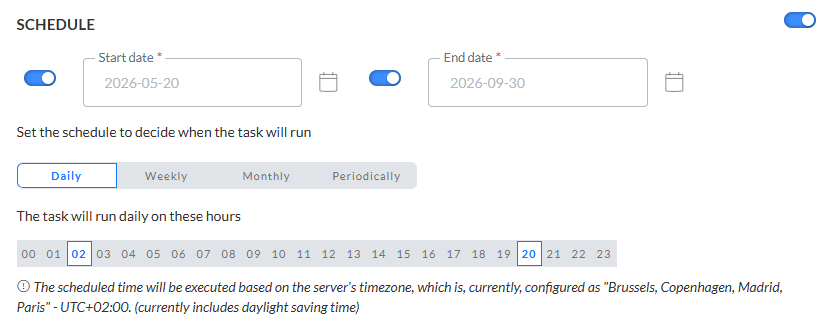
Date de début et de fin — Vous pouvez définir une date de début et/ou une date de fin pour la tâche. Votre tâche peut par exemple commencer tout de suite, mais doit être exécutée indéfiniment.
Périodicité — Permet d'indiquer quand la tâche doit être exécutée:
- Tous les jours — Permet d'indiquer les heures de la journée auxquelles la tâche doit être exécutée. Vous pouvez en sélectionner plusieurs.
- Toutes les semaines — Permet d'indiquer le jour où la tâche doit être exécutée. La tâche peut être exécutée plusieurs fois par semaine. Vous pouvez également définir l'heure de début.
- Tous les mois — Permet de sélectionner les jours du mois auxquels la tâche doit être exécutée. Vous pouvez également sélectionner l'heure de la journée à laquelle la tâche doit être lancée.
- Périodiquement — Permet de définir la récurrence de la tâche, exprimée en minutes. Par exemple, la tâche est exécutée toutes les 10 minutes.
Remarque : L'heure de programmation sera exécutée en fonction du fuseau horaire du serveur. Le fuseau horaire du serveur actuellement configuré est mentionné à côté de l'icône d'information.
Notifications
Un message peut être envoyé :
- * OnFailure — Lorsque le processus échoue. Au moins un groupe de notifications / une adresse e-mail est obligatoire.
- OnComplete — Lorsque la tâche est terminée avec succès.
- OnError — Lorsque la tâche est terminée avec des erreurs (le travail a été terminé, mais une ou plusieurs tâches ont généré des erreurs/exceptions).
- On No file — Lorsqu'aucun fichier n'a pu être trouvé.
Les détails de la procédure peuvent être inclus dans le message. En outre, l'instance sur laquelle le problème est survenu est incluse dans l'objet du message.
Pour activer cette option, il vous suffit d'activer la case à cocher correspondante et de saisir une ou plusieurs adresses e-mail. (Les adresses e-mail doivent être séparées par un point-virgule.) Vous pouvez également sélectionner un groupe de notifications. Ces groupes de notifications sont créés dans la configuration Administrateur.
Remarque: Les e-mails de notification en cas d'échec de la tâche sont obligatoires. Les autres notifications sont facultatives.
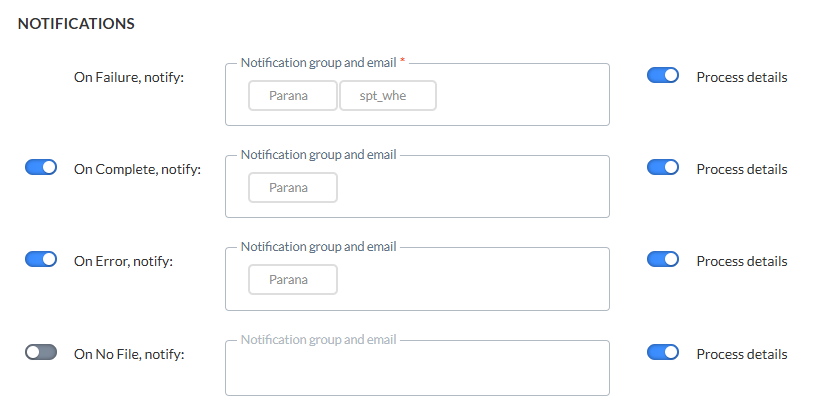
Lorsque vous avez terminé, appuyez sur Suivant.
Configurer le planificateur (Optionnel)
Remarque : La section Planificateur n'est visible que si des planificateurs sont configurés sur votre environnement. Par défaut, il y a 1 planificateur, auquel cas cette section n'est pas affichée car ce planificateur par défaut est utilisé. S'il existe plus d'un planificateur configuré, vous avez accès à la section Planificateur.
Lorsque plusieurs tâches, importations ou exportations sont exécutées, il pourrait se révéler judicieux d'utiliser un planificateur différent afin de s'assurer que les tâches dont l'exécution est longue n'interfèrent pas avec les tâches dont l'exécution est plus courte. La configuration d'un planificateur est facultative. Si vous conservez le planificateur par défaut, toutes les tâches/exportations/importations seront exécutées, mais si l'une des tâches est plus longue, la tâche plus courte ne sera exécutée que lorsque cette tâche plus longue sera terminée.

Vous pouvez choisir entre 3 planificateurs différents : le planificateur par défaut, le planificateur personnalisé 1 et le planificateur personnalisé 2. En sélectionnant des planificateurs différents pour vos tâches, ces dernières vont s'exécuter en parallèle, sans interférer l'une avec l'autre. Ce qui signifie que si certaines tâches sont plus longues à exécuter, il pourrait se révéler judicieux de les exécuter sur un planificateur différent.
Définir la source de données
La section Source de données vous permet de définir les données qui doivent être exportées.
Source de données
Dans cette section, vous sélectionnez la Procédure stockée qui est utilisée pour récupérer les données dans la base de données.
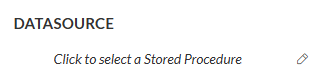
Cliquez sur l'icône Crayon pour accéder à la boîte de dialogue suivante :
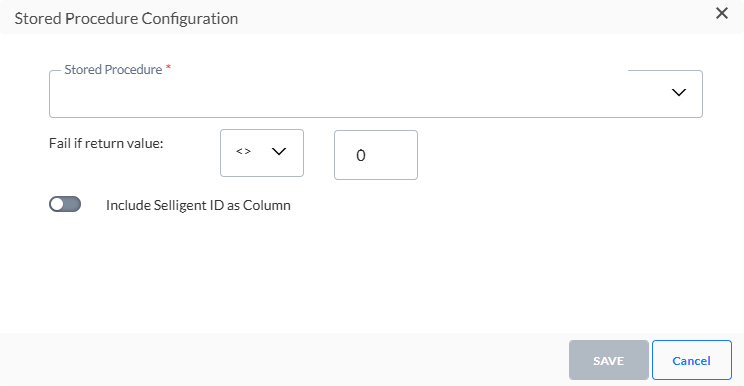
1. Sélectionnez la Procédure stockée dans la liste déroulante. Si la Procédure stockée requiert des paramètres, des champs supplémentaires sont ajoutés pour vous permettre de définir les valeurs de ces paramètres.
2. Définissez ensuite l'Échec de la contrainte. Utilisez la valeur renvoyée par la Procédure stockée pour définir si elle a ou non échoué.
-
Si aucune valeur de retour explicite n'est définie dans la conception de la procédure stockée, la valeur 0 est renvoyée par défaut en cas de succès. Toute autre valeur renvoyée implique un échec.
Dans ce cas, vous devez définir la contrainte d'échec sur : Échec si valeur de retour <> 0.
-
Lorsque la conception de la procédure stockée contient une ou plusieurs valeurs de retour personnalisées, les valeurs qui sont renvoyées en cas de succès et d'échec dépendent de cette conception.
Dans ce cas, vous devez décider ce que vous considérez être une contrainte d'échec.Exemple 1:
La procédure stockée utilisée définit que la valeur 10 est renvoyée après l'exécution de certaines instructions SQL, et que la valeur 12 est renvoyée après l'exécution d'un autre ensemble d'instructions SQL.
Vous considérez que la partie qui définit la valeur de retour comme étant 12 est la seule qui a réussi. Tous les autres cas doivent être considérés comme des échecs.
ans ce cas, vous définissez la contrainte d'échec sur : Échec si valeur de retour <> 12.Exemple 2:
La procédure stockée utilisée définit les valeurs de retour 1, 10, 50, 51, 52, 53, 54, 55, 56, 60.
Vous considérez les valeurs de retour 1, 10 et 50 comme des valeurs de « réussite ». Les autres valeurs indiquent une erreur et sont donc considérées comme des échecs.
Dans ce cas, vous pouvez définir la contrainte d'échec sur : Échec si valeur de retour >= 51.
3. Si la Procédure stockée requiert des paramètres, indiquez les valeurs de ces paramètres. Les paramètres peuvent être du type ENTRÉE ou SORTIE. La valeur d'un paramètre SORTIE peut être définie comme une variable. Cette variable peut à son tour être utilisée comme paramètre ENTRÉE dans une autre Procédure stockée.
4. Vous pouvez inclure l'ID Selligent by Zeta comme colonne dans le fichier d'exportation. Cet ID combine l'ID de la liste d'audience et l'ID du contact. Si vous souhaitez utiliser cette option, il vous suffit de l'activer.
Enregistrez les paramètres pour la source de données. Vous devez réaliser cette étape avant de pouvoir passer aux options de configuration suivantes.
Fichier
Cette section vous permet de définir le fichier généré et ses propriétés.
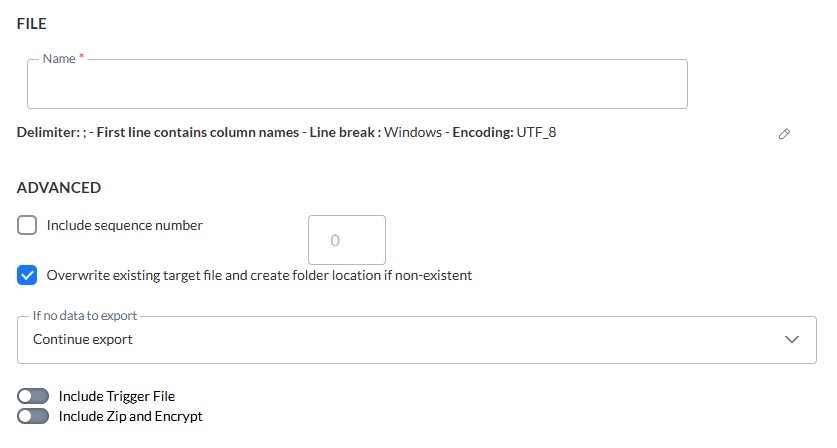
1. Définissez le nom du fichier d'exportation généré par la Procédure stockée.
Remarque: Le nom de ce fichier peut contenir des expressions. Vous pouvez accéder à ces expressions via la boîte de dialogue Personnalisation: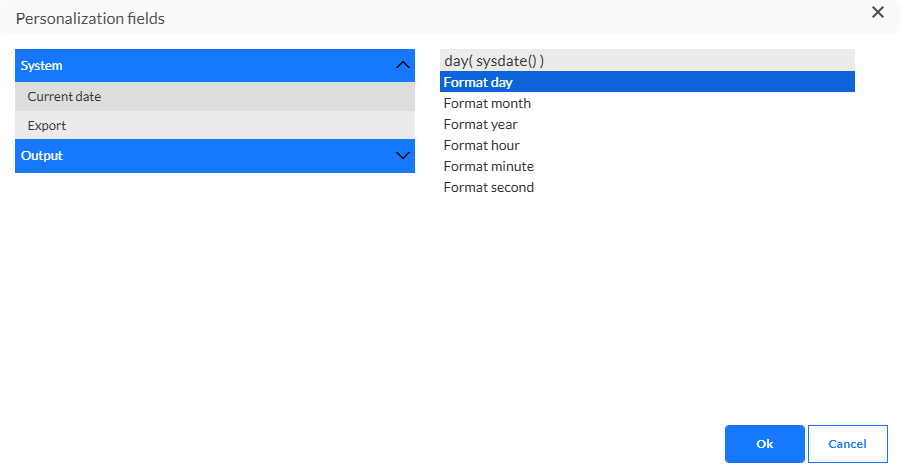
Les noms des fichiers d'exportation peuvent être personnalisés avec les expressions suivantes:
Pour la date actuelle :
* [%year(sysdate())%]
* [%month(sysdate())%]
* [%day(sysdate())%]
* [%hour(sysdate())%]
* [%minute(sysdate())%]
* [%second(sysdate())%]
Pour les expressions liées à l'exportation :
* [%export('sequenceNumber')%]
* [%export('rowCount')%]
* [%export('md5')%]
Pour les paramètres de sortie :
* [%componentValue('OutputParameterName')%]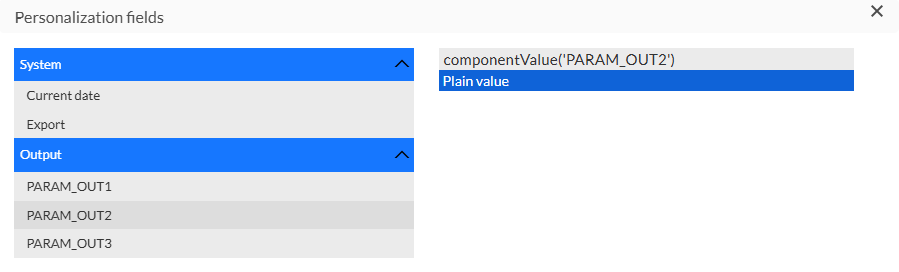
Notez que les paramètres de sortie ne peuvent être sélectionnés que lorsqu'ils sont configurés dans la procédure stockée sélectionnée ci-dessus (dans Source de données) :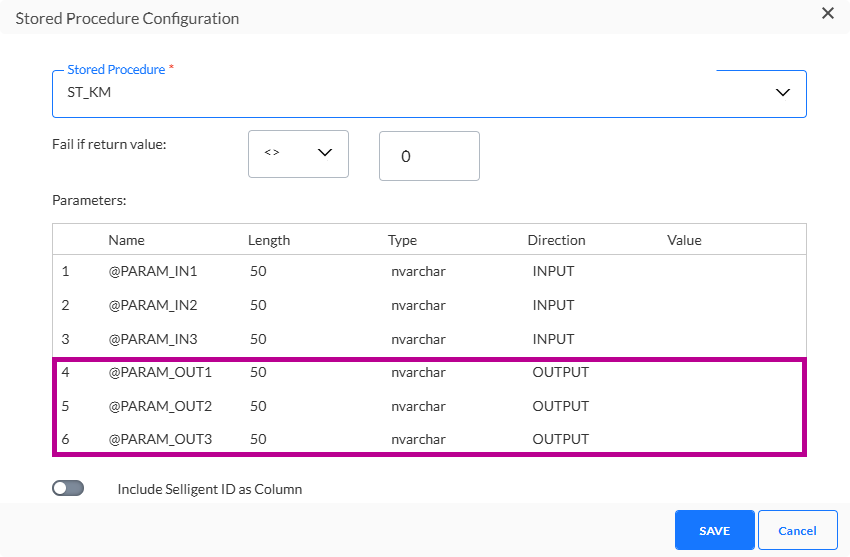
Si aucun paramètre de sortie n'est défini dans la procédure stockée, la boîte de dialogue Personnalisation se présente comme suit :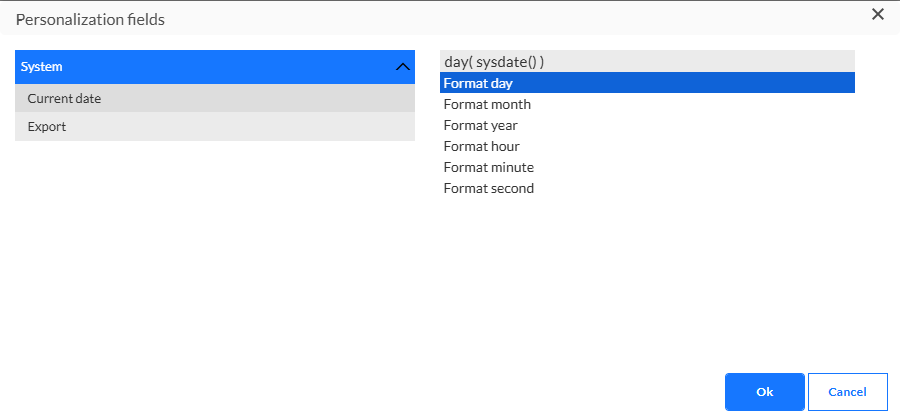
2. Définissez ensuite les options pour le type de fichiers. Cliquez sur l'icône Crayon pour accéder à la boîte de dialogue suivante:
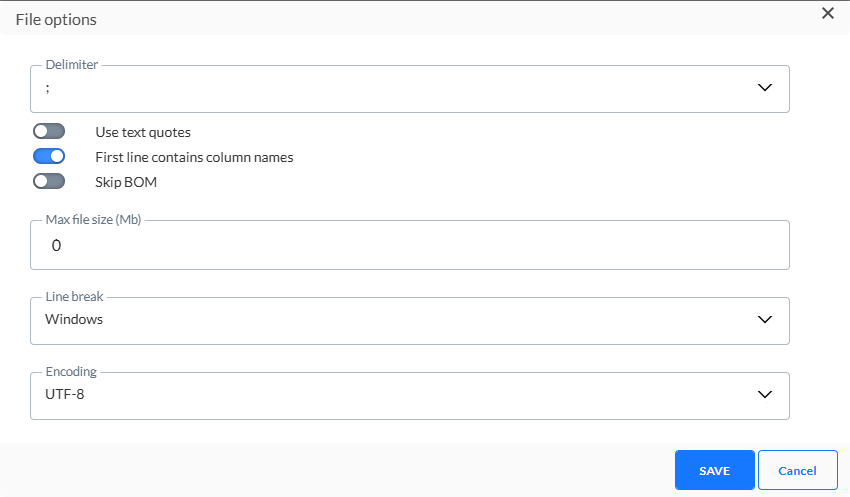
- Le délimiteur de fichier peut être défini sur: deux-points, point-virgule, tabulation ou barre verticale. Par défaut, le délimiteur est défini sur ;.
- Il est possible de mettre le texte entre guillemets doubles. Activez cette option, le cas échéant.
- Vous pouvez également définir la première ligne comme étant celle contenant les noms des colonnes. Cette option est sélectionnée par défaut.
- L'option Passer BOM vous permet de ne pas tenir compte de l'indicateur d'ordre des octets au début d'un flux de texte.
- Définissez la taille maximum du fichier, exprimée en Mégaoctets.
- Définissez le Saut de ligne sur Windows ou Unix. Windows utilise le retour chariot et le saut de ligne ("\r\n") en fin de ligne, où Unix utilise uniquement le saut de ligne ("\n").
- Définissez le type d'encodage à appliquer au fichier. Cliquez sur la liste déroulante pour accéder à la liste étendue des mécanismes d'encodage.
3. Lorsque vous avez terminé, cliquez sur l'icône Enregistrer pour valider ces options. Un résumé des options sélectionnées s'affiche et toutes les options sont masquées.
Remarque:
Seuls les fichiers au format CSV sont pris en charge.
Il est conseillé (mais non obligatoire) d'indiquer l'extension .csv dans le nom de votre fichier.
Exemples :
- avec l'extension .csv :
- sans extension :
Avancé
Vous pouvez désormais configurer les options suivantes:
- Inclure numéro de séquence — Permet d'indiquer si un numéro de séquence doit être ajouté au nom du fichier. Il permet d'incrémenter les noms des fichiers générés et est généralement utilisé pour identifier les fichiers générés par le biais d'exportations consécutives.
- Écraser le fichier cible existant et créer un emplacement de dossier — Si le fichier cible sélectionné existe déjà, il est écrasé si cette option est sélectionnée. Si l'option n'est pas sélectionnée, l'exportation échoue lors de l'exécution.
- S’il n’y a aucune donnée à exporter :
- Passer l’exportation — Dans le cas où la liste, le segment et le filtre sélectionnés ne renvoient aucune fiche, l’exportation n’est pas exécutée.
- Échec d’exportation — Dans le cas où la liste, le segment et le filtre sélectionnés ne renvoient aucune fiche, le système considère que l’exportation a échoué.
- Continuer l’exportation — L’exportation continue même s'il n’y a aucune donnée.
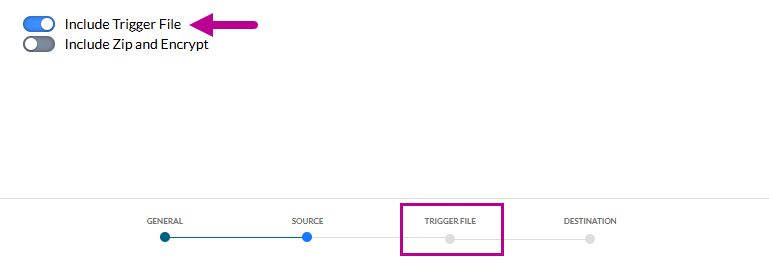
Vous pouvez ensuite indiquer si un fichier déclencheur est utilisé. Lorsque cette option est cochée, une étape supplémentaire vient s'ajouter à l'assistant de création de la tâche d'exportation. Pour en savoir plus sur cette option, consultez la section suivante.
Enfin, vous pouvez activer l'option compression et chiffrement. Si cette option est cochée, une étape supplémentaire vient s'ajouter dans l'assistant.
Facultatif - Définir le fichier déclencheur
Le fichier déclencheur est utilisé pour deux raisons.
- Un fichier déclencheur peut indiquer le statut d'un téléchargement spécifique. Par exemple, lorsque les exportations sont collectées dès leur arrivée à destination, le processus de réception ne peut pas toujours savoir si le fichier a déjà été entièrement téléchargé. En d'autres termes, le processus de réception risque d'essayer d'accéder aux données qui sont en cours de transfert. Un fichier déclencheur, créé juste après l'exportation du fichier de données, peut être utilisé par le processus de réception comme indication de la fin/réussite du téléchargement.
- Les fichiers déclencheurs peuvent également être utilisés pour enregistrer des métadonnées concernant votre exportation: le nombre de fiches ou l'heure à laquelle l'exportation a été créée. En théorie, toute information pouvant être récupérée par une requête lancée par la Procédure stockée (processeur) et qui remplit le contenu du fichier déclencheur.
Remarque: Toutes les extensions peuvent être utilisées pour ce fichier déclencheur (par exemple nomfichier.tgr)
Procédez comme suit pour définir un fichier déclencheur:
Source de données
1. Activez l'utilisation d'un fichier de déclenchement, ce qui ajoute une étape Fichier de déclenchement.
2. Allez à l'étape Fichier de déclenchement et activez la bascule Source de données.
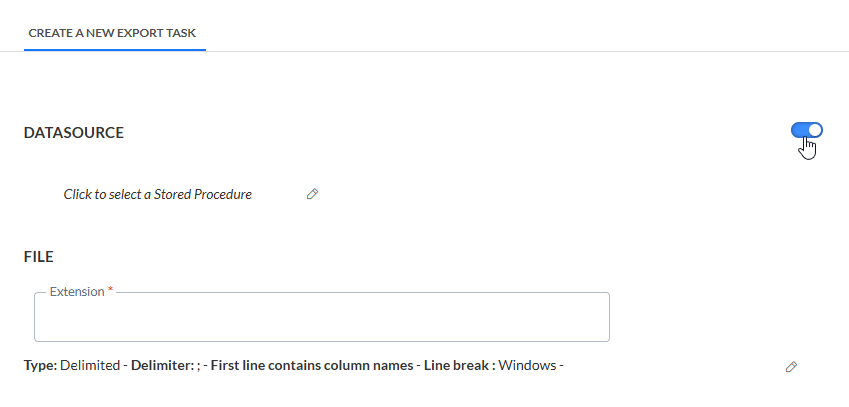
3. Cliquez sur l'icône du crayon de la procédure stockée pour accéder à la boîte de dialogue suivante :
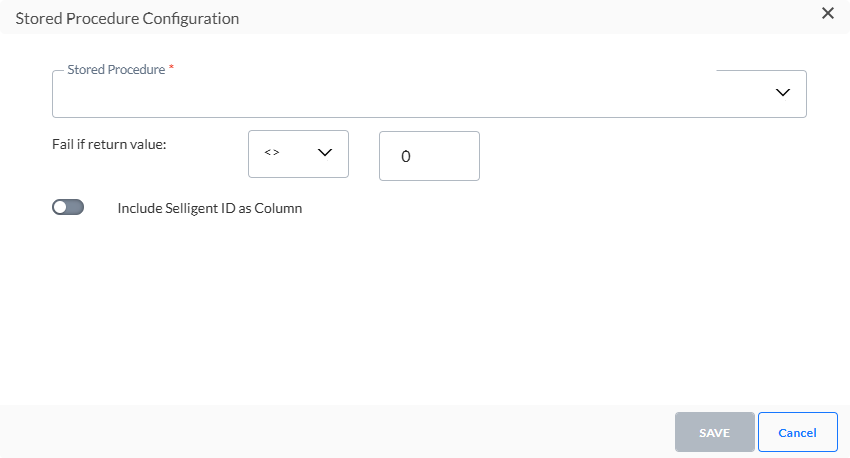
4. Dans la liste déroulante, sélectionnez la Procédure stockée utilisée pour remplir le fichier déclencheur. Il ne doit pas obligatoirement s'agir de la même Procédure stockée que pour le fichier d'exportation.
5. Définissez ensuite l'Échec de la contrainte. Utilisez la valeur renvoyée par la Procédure stockée pour définir si elle a ou non échoué.
-
Si aucune valeur de retour explicite n'est définie dans la conception de la procédure stockée, la valeur 0 est renvoyée par défaut en cas de succès. Toute autre valeur renvoyée implique un échec.
Dans ce cas, vous devez définir la contrainte d'échec sur : Échec si valeur de retour <> 0.
-
Lorsque la conception de la procédure stockée contient une ou plusieurs valeurs de retour personnalisées, les valeurs qui sont renvoyées en cas de succès et d'échec dépendent de cette conception.
Dans ce cas, vous devez décider ce que vous considérez être une contrainte d'échec.Exemple 1:
La procédure stockée utilisée définit que la valeur 10 est renvoyée après l'exécution de certaines instructions SQL, et que la valeur 12 est renvoyée après l'exécution d'un autre ensemble d'instructions SQL.
Vous considérez que la partie qui définit la valeur de retour comme étant 12 est la seule qui a réussi. Tous les autres cas doivent être considérés comme des échecs.
ans ce cas, vous définissez la contrainte d'échec sur : Échec si valeur de retour <> 12.Exemple 2:
La procédure stockée utilisée définit les valeurs de retour 1, 10, 50, 51, 52, 53, 54, 55, 56, 60.
Vous considérez les valeurs de retour 1, 10 et 50 comme des valeurs de « réussite ». Les autres valeurs indiquent une erreur et sont donc considérées comme des échecs.
Dans ce cas, vous pouvez définir la contrainte d'échec sur : Échec si valeur de retour >= 51.
6. Vous pouvez inclure l'ID Selligent comme colonne dans le fichier déclencheur. Cet ID combine l'ID de la liste d'audience et l'ID du contact. Le cas échéant, activez l'option et saisissez le nom de la colonne.
7. Enregistrez les modifications et complétez les propriétés dans la section Fichier.
Fichier
1. Indiquez l'extension du fichier déclencheur. Il peut s'agir de n'importe quelle extension, *.xp, *.trg ou n'importe quelle autre.
2. Cliquez ensuite sur l'icône Crayon, à côté du champ Type pour accéder aux dialogue propriétés du fichier.
- Délimiteur — Le délimiteur peut être défini surdeux-points, point-virgule, tabulation ou barre verticale.
- Utiliser des guillemets — Il est possible de mettre le texte entre guillemets doubles. Activez cette option, le cas échéant.
- La première ligne contient — Vous pouvez également définir la première ligne comme étant celle contenant les noms des colonnes.
- Saut de ligne — Permet de définir le Saut de ligne sur Windows ou Unix. Windows utilise le retour chariot et le saut de ligne ("\r\n") en fin de ligne, où Unix utilise uniquement le saut de ligne ("\n").
3. Lorsque vous avez terminé, cliquez sur Enregistrer.
Facultatif - Compression et chiffrement
Cette étape vous permet de crypter et de compresser le fichier d'exportation, ainsi que de choisir l'action qui doit être réalisée en premier si les deux options sont activées.
Compresser — Cette option compresse tout simplement le fichier d'exportation avant de l'envoyer vers son emplacement. Lorsque cette option est sélectionnée, l'utilisateur peut opter pour un nom personnalisé ou un nom généré automatiquement à partir de la source.
Crypter — Sélectionnez cette option pour crypter le fichier d'exportation généré. Lorsque cette option est activée, l'adresse e-mail du destinataire doit être saisie. Cette adresse est utilisée pour envoyer la clé publique utilisée pour le cryptage.
Note technique :
Pour envoyer un fichier crypté depuis la plate-forme Selligent by Zeta vers un emplacement externe.
• Envoyez la partie Clé publique de votre clé PGP à Zeta. Vous pouvez joindre cette clé à un ticket de support Zeta. Un ingénieur de support s'assurera que cette clé est configurée correctement dans la plate-forme.
--- Si vous n'avez pas encore créé votre propre clé PGP, veuillez consulter la section ci-dessous « Comment créer une clé PGP » dans ce document.
--- N'envoyez jamais la partie Clé privée de cette clé PGP à un tiers ! Zeta ne vous demandera jamais d'envoyer cette partie de la clé à l'un de ses employés.
• Configurez une tâche d'exportation de données pour exporter ce fichier vers un emplacement externe.
--- Dans les options Source de cette tâche, activez l'option Inclure la compression et le chiffrement.
--- À l'étape suivante, remplissez le champ Destinataire lié à votre clé PGP pour crypter le fichier.
Comment créer une clé PGP ?
Téléchargez votre outil préféré de gestion des clés PGP ici : https://gnupg.org/download/index.html. Une fois téléchargé, placez les binaires dans le dossier C:\PGP pour suivre les étapes de l'exemple ci-dessous.
• Ouvrez une fenêtre d'invite de commande
• Générez une clé de signature avec la commande : gpg.exe --homedir "C:\PGP\PGPDB" --gen-key
--- Choisissez une option : (5) RSA (signature uniquement)
--- Taille de la clé : 4096
--- Expiration de la clé : 0 (la clé n'expire pas)
--- Est-ce correct ? Y
--- Userid :
-------- Nom réel : <LeNomDeVotreEntreprise>
-------- Adresse e-mail (destinataire) : <AdresseUniqueParCléPgp>
-------- Commentaire : Clé PHP 4096 bit pour <LeNomDeVotreEntreprise>
-------- Confirmez avec : o (ok)
--- Saisissez la phrase de passe sécurisée : <VotrePhraseDePasseSécurisée>
• Prenez note de l'ID de la clé de signature qui a été créée. Nous en aurons besoin à l'étape suivante. Récupérez cet ID avec la commande : gpg.exe --homedir "C:\PGP\PGPDB" -list-keys
• Générez une clé de cryptage avec la commande : gpg.exe --homedir "C:\PGP\PGPDB" --edit-key <ID>
--- Saisissez la phrase de passe : <VotrePhraseDePasseSécurisée>
--- Commande> addkey
--- Choisissez une option : (6) RSA (chiffrement uniquement)
--- Taille de la clé : 4096
--- Expiration de la clé : 0 (la clé n'expire pas)
--- Est-ce correct ? Y
--- Créer vraiment ? Y
--- Commande> save
• Exportez la clé publique de la clé PGP qui a été créée à partir du trousseau PGP avec la commande: gpg.exe --homedir "C:\PGP\PGPDB" --export -a <AdresseUniqueParCléPgp> | Out-File -FilePath "C:\PGP\MyPublicKey.asc"
Destination
La dernière étape consiste à définir l'emplacement où le fichier d'exportation doit être enregistré. Vous pouvez choisir parmi les options suivantes: Référentiel, FTPS, FTPS implicite, SFTP, Azure Blob Storage, Amazon S3 Storage, Google Cloud Storage ou prédéfini. Selon le média sélectionné, différents paramètres sont définis.
FTPS, FTPS implicite, SFTP — Indiquez dans cette boîte de dialogue le nom du serveur, ainsi que le nom d'utilisateur et le mot de passe permettant de s'y connecter. L'utilisateur peut définir un sous-dossier spécifique dans lequel le fichier doit être enregistré. Un sous-dossier est déjà sélectionné par défaut.
Remarque: Les expressions des SOUS-DOSSIERS sont désormais prises en charge de la même manière que pour la définition du nom de fichier dans une tâche d'exportation.
Authentification par clé privée
Pour SFTP, outre l'utilisation d'un mot de passe pour s'authentifier lors de la connexion au serveur, il est possible d'utiliser une clé privée:
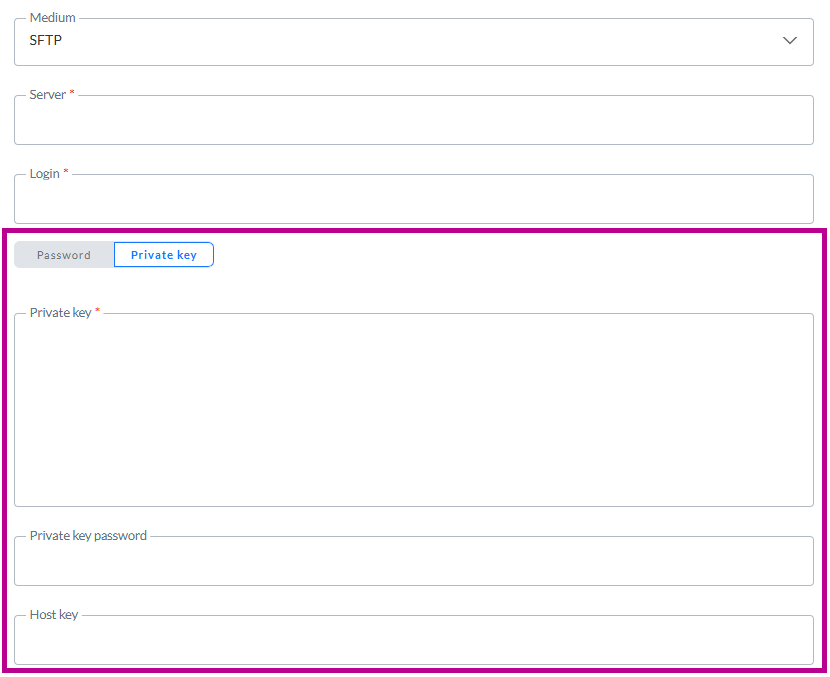
Un curseur permet de choisir entre Mot de passe et Clé privée.
Lorsque l'option Clé privée est sélectionnée, vous pouvez saisir (ou coller) les données de la clé privée dans le champ Clé privée.
Important: Nous ne prenons en charge que PuTTY format private keys for SFTP exports. pour les exportations SFTP. Veillez donc à utiliser le bon format. Le manuel d'utilisation de PuTTY est disponible ici.
Si la clé privée requiert un mot de passe (comme c'est le cas sur certains serveurs), vous pouvez saisir le mot de passe dans le champ Mot de passe de la clé privée. Ce champ est facultatif.
Remarque: Les données des deux champs (clé privée et mot de passe de la clé privée) sont cryptées et stockées dans la base de données et ne sont utilisées que lors du transfert des fichiers.
La clé d'hôte est un champ facultatif qui peut être utilisé comme étape de vérification supplémentaire pour s'assurer que vous vous connectez au bon serveur.
Remarque:
Lors de l'enregistrement de la [Tâche d'importation/Importation de données/Tâche d'exportation/Exportation de données/Emplacement] :
- Le contenu du champ de la clé privée est vidé (pour des raisons de sécurité).
- L'intitulé du champ Clé privée est mis à jour et devient Spécifier une nouvelle clé privée pour mettre à jour la clé privée existante.
- Le contenu du champ Mot de passe de la clé privée est vidé (pour des raisons de sécurité).
- L'intitulé du champ Mot de passe de la clé privée est mis à jour et devient Spécifier un nouveau mot de passe de la clé privée pour mettre à jour le mot de passe de la clé privée existante.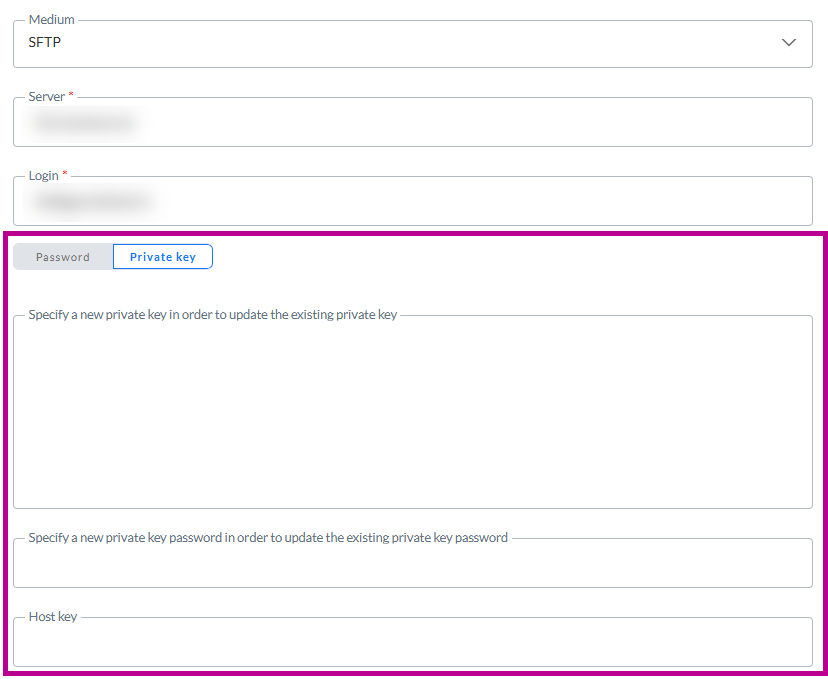
Référentiel — Le référentiel est le système de fichiers local de l'agent Tâche. Le système de fichiers comprend déjà un dossier Données Campaign dans lequel un sous-dossier peut être sélectionné. Cliquez sur le menu déroulant pour sélectionner le sous-dossier dans lequel enregistrer le fichier.
Azure Blob Storage — Saisissez la chaîne de connexion (vous pouvez activer ou désactiver l’affichage de la chaîne en cliquant sur l’icône Œil) et le conteneur, ainsi qu’un sous-dossier facultatif. (*)
Amazon S3 Storage — Saisissez l’ID de la clé d’accès et la clé d’accès secrète (vous pouvez activer ou désactiver l’affichage des deux chaînes en cliquant sur l’icône Œil), le nom du compartiment, le code du point de terminaison de la région et un sous-dossier facultatif. (*)
Google Cloud Storage — Saisissez le type, l’ID projet, l’ID de la clé privée et la clé privée (vous pouvez activer ou désactiver l’affichage des deux chaînes en cliquant sur l’icône Œil), l’e-mail client, l’ID client, l’URI d'authentification, l’URI du token, l’URL du certificat X509 du fournisseur d'authentification, l’URL du certificat X509 du client, le nom du compartiment et un sous-dossier facultatif. (*)
Prédéfini — Lorsque vous sélectionnez cette option, le champ 'Moyen de transport prédéfini' s'affiche et vous permet de sélectionner un emplacement dans une liste des emplacements prédéfinis. Ces emplacements sont déjà configurés dans le module Admin Configuration et liés à votre Unité commerciale. Lorsque vous en sélectionnez un, tous les paramètres correspondants sont utilisés.
* Remarque: Vous trouverez ici des détails sur la façon de configurer le stockage dans le Cloud.
Remarque: Si l'utilisateur n'a pas le droit de définir d'emplacements, la section Emplacement ne sera lue que lors de l'édition de la tâche. Lors de la création d'une nouvelle tâche, seul un emplacement prédéfini peut être sélectionné.
Historique
L'Historique fournit des informations sur
- les modifications apportées à cette tâche (mise à jour, suppression) et sur la personne qui les a effectuées. Ces informations sont disponibles dans l'onglet Journal de modifications.
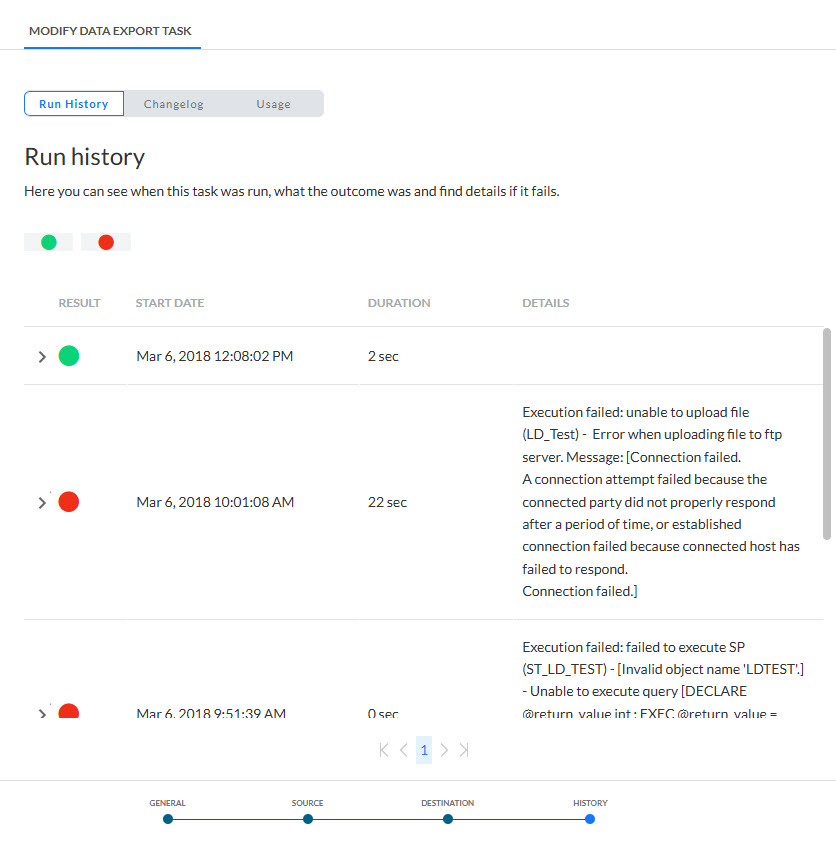
- les différentes exécutions de la tâche et le statut de ces exécutions. Ces informations sont disponibles dans l'onglet Historique de l'exécution. Si la tâche contient des sous-tâches, leur historique de l'exécution peut également être consulté.
- où la tâche est utilisée. Ces informations sont disponibles dans l'onglet Utilisation.
Utilisez les icônes de filtre en haut pour filtrer l'historique de l'exécution.
Lorsque vous avez terminé la configuration des propriétés, vous pouvez enregistrer la tâche ou l'enregistrer et l'activer immédiatement.
